
想在手机或电脑上安装 Telegram,先确认下载入口是否来自官方。本文按 iPhone、Android、Windows、Mac 和 Linux 分别说明去哪下载、怎样安装,以及首次登录时要注意什么。文中的入口卡片是信息概要,不是操作截图。
各设备官方下载入口
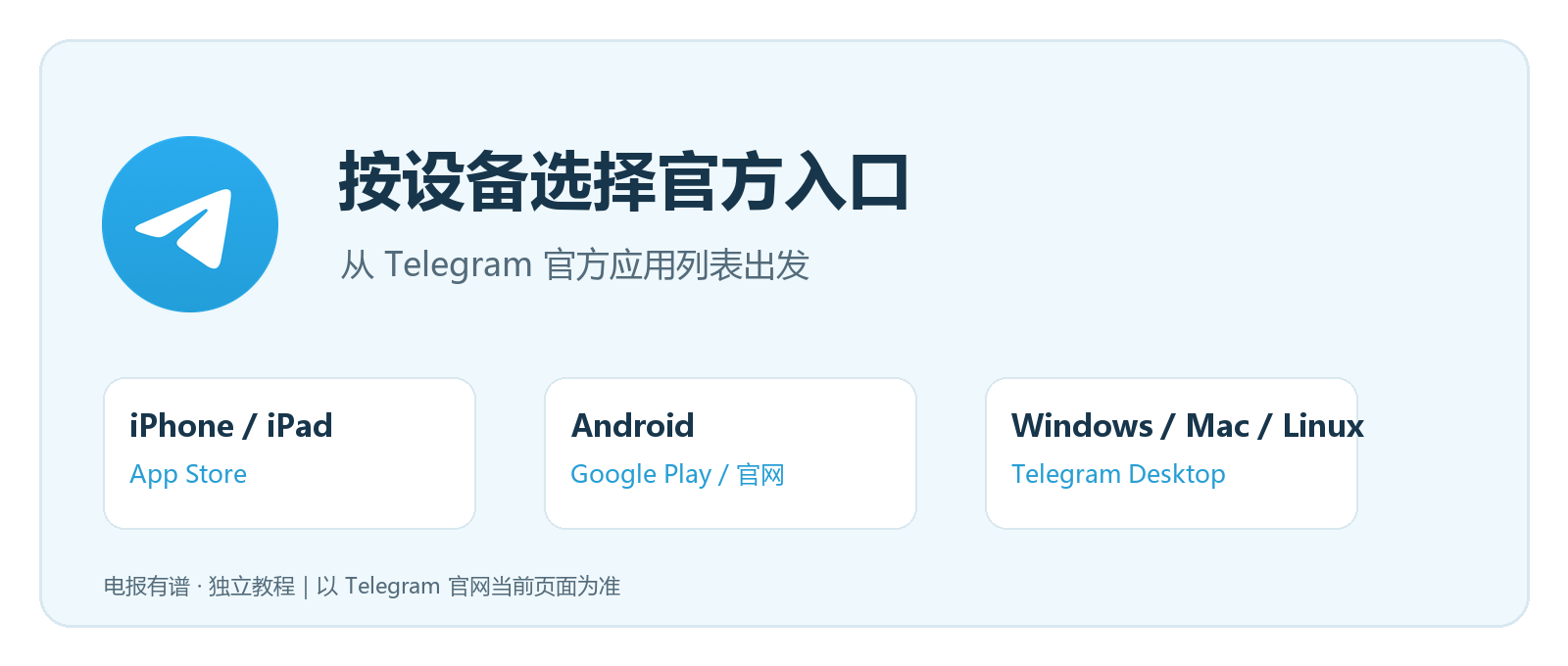
- iPhone / iPad:打开 Telegram 官方应用列表,选择“Telegram for iPhone and iPad”,再按页面指引进入 App Store。
- Android:可从 Telegram 官方 Android 页面选择 Google Play 或 Telegram 官网提供的安装包。
- Windows / Mac / Linux:前往 Telegram Desktop 官网,选择与你电脑系统相符的版本。Mac 用户也可从官方应用列表进入专用 macOS 版本。
- 临时使用网页版:从 官方应用列表进入 Telegram Web。
iPhone 和 iPad:从 App Store 安装
- 通过上面的官方应用列表进入 iPhone / iPad 下载入口,确认跳转到 App Store。
- 在 App Store 下载并安装 Telegram,完成后打开应用。
- 按应用提示输入你能长期使用的手机号。选择国家或地区后,核对号码及区号。
- 按照屏幕提示完成验证。登录验证码可能发往你已登录的 Telegram 设备,而不一定是短信;不要将验证码告诉任何人。
如果商店页面显示“不可用”,先检查当前 Apple ID 所在地区与设备系统要求;不要因此改用第三方安装包。各平台的支持版本以 Telegram 官方 FAQ和商店页面为准。
Android:Google Play 或官网安装包
能使用 Google Play 时,直接从 Telegram 官方 Android 页面点选 Google Play 下载,是最直观的路径。安装后打开应用,输入手机号并完成验证。
如果你选择官网下载的 Android 安装包,请确认浏览器地址是 telegram.org,再依照手机的安装提示操作。不同品牌与 Android 版本的提示名称可能不同;如果系统拦截了来源不明的文件,先重新核对文件来源,不要为安装陌生文件长期关闭设备保护。Telegram 说明,官网提供的 Android 版本会直接从 telegram.org 获取更新。
Windows、Mac 和 Linux:安装桌面版
- 打开 Telegram Desktop 官网。
- 选择 Windows、macOS 或 Linux 对应版本;Windows 页面还提供便携版,按自己的使用方式选择。
- 下载完成后运行安装程序,按照系统提示完成安装并启动 Telegram。
- 根据应用显示的方式登录。若出现二维码,可用已登录的手机 Telegram 扫码;也可以按页面提示使用手机号。登录方式以你当时看到的官方客户端界面为准。
公共电脑不建议保持登录。使用结束后,检查 Telegram 的设备会话并退出不再使用的设备。
首次登录后,建议做这三件事
- 确认设备会话:在 Telegram 设置中查看已登录设备,移除不认识或已不用的会话。
- 设置两步验证:为账号增加密码保护,并妥善保存恢复方式。Telegram 的 官方 FAQ有对应说明。
- 调整界面语言:需要中文界面,可接着看《Telegram 怎么设置中文?iPhone、安卓及电脑版教程》。
常见问题
收不到登录验证码怎么办?
先检查手机号是否按国际格式填写,再查看你已登录的 Telegram 设备:验证码有时会发到 Telegram 内的官方服务消息,而不是短信。始终以客户端当时的提示为准;不要把验证码发给“客服”或陌生人。更多情况可看 Telegram 官方 FAQ。
可以直接在电脑上注册吗?
Telegram 账号需要可用的手机号码。桌面端提供的具体登录选项可能随版本变化;建议先在手机安装并登录,再在电脑端按屏幕提示关联同一账号。
“Telegram 中文版”下载站能信吗?
仅凭“中文版”字样无法判断安装包是否可信。优先从 Telegram 官方应用列表、App Store、Google Play 或 Telegram 官网获取应用,安装后再在客户端内设置语言。
资料核对:Telegram 官方应用列表、Android 官方下载页、Telegram Desktop及官方 FAQ。更新于 2026 年 10 月。电报有谱为独立教程站,与 Telegram 官方无隶属关系。