
安装 Telegram 后,先检查已登录设备,再开启两步验证,并确认手机号对谁可见。下面按这个顺序完成三项设置,适用于 iPhone、Android、Windows 和 macOS。本文配有 iPhone 和 Windows 实际界面截图;Android 与 macOS 的菜单位置可能不同,请按相同的设置名称查找。
第一步:检查已登录设备
Telegram 支持同一账号在多台设备上使用。设备列表能帮助你发现忘记退出的旧电脑,或不认识的登录会话。Telegram 官方 FAQ列出“设置 → 设备”和“隐私与安全 → 活跃会话”两种入口;实际名称以你使用的客户端为准。
手机端:iPhone 与 Android
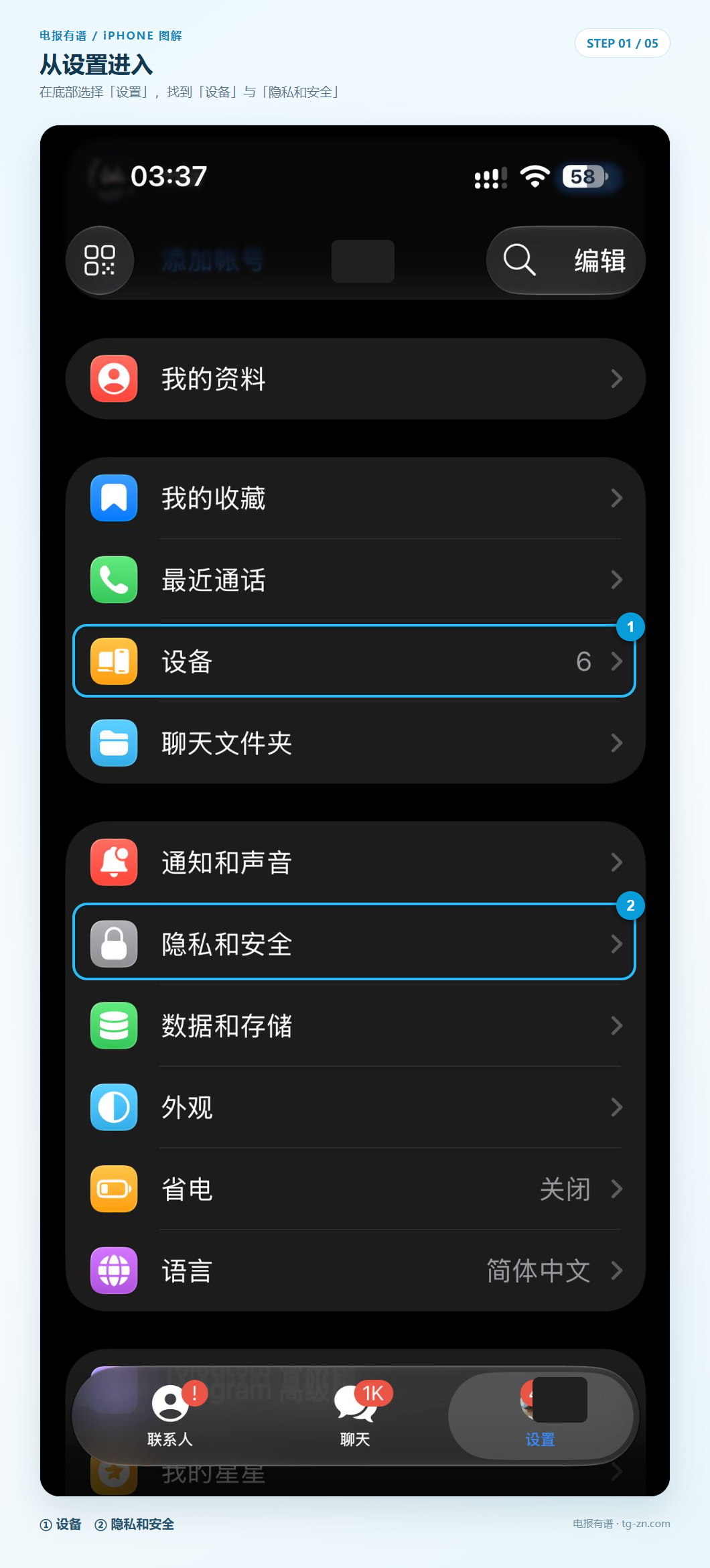
- 打开 Telegram,进入“设置”。iPhone 通常从底部“设置”进入;Android 可从主界面的菜单进入,具体位置以当前版本为准。
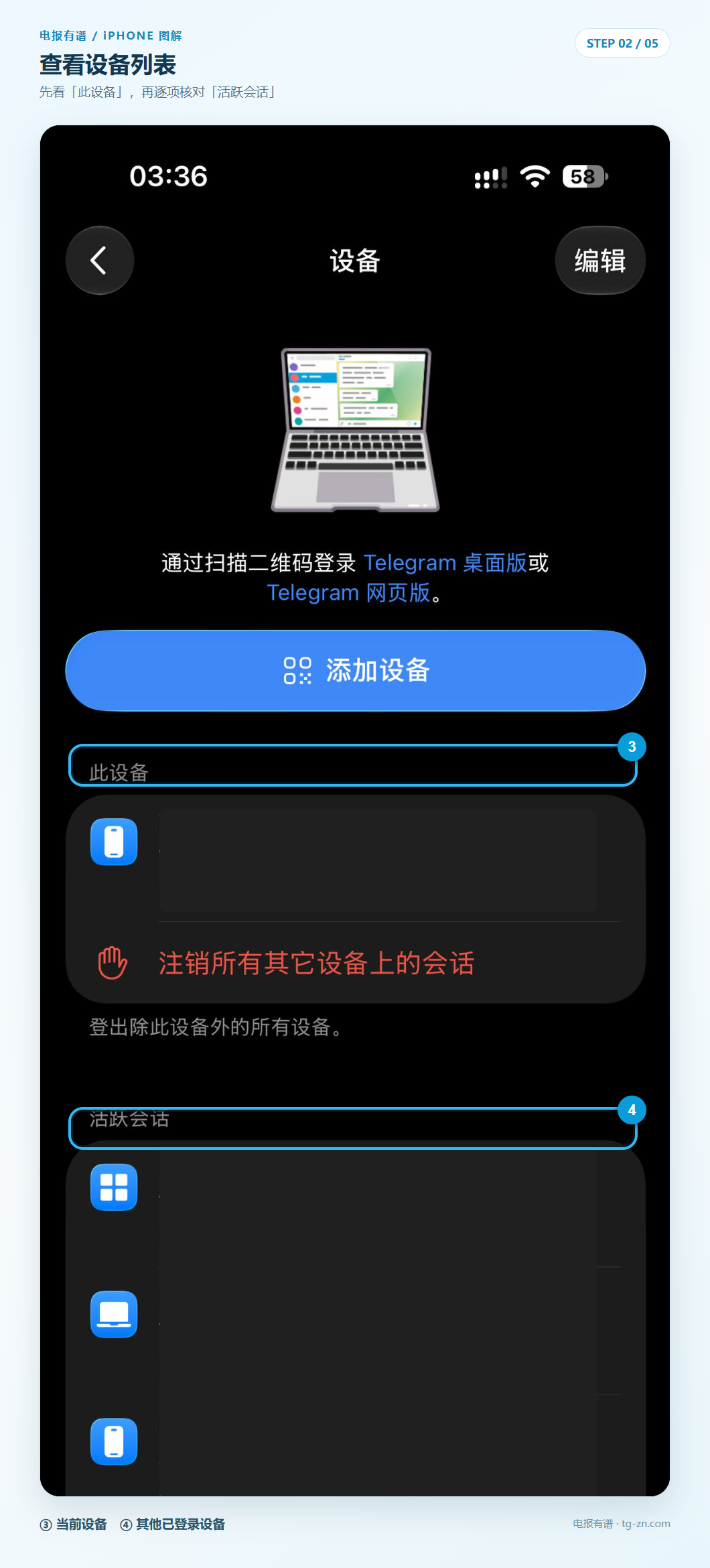
- 进入“设备”;若未看到该项,进入“隐私与安全”查找“活跃会话”。查看当前设备与其他已登录设备。
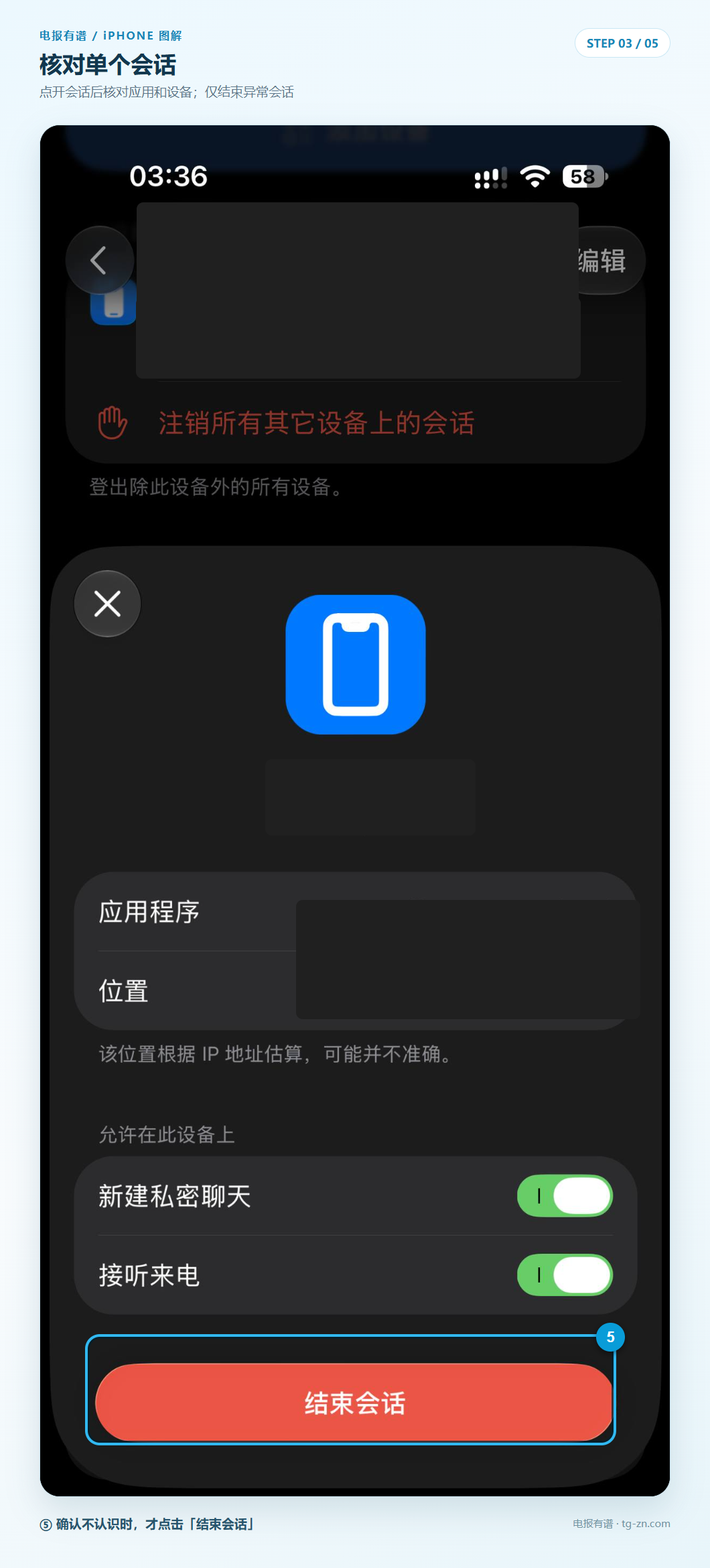
- 逐一核对设备名称和最近活动时间。如果发现不认识的会话,先在可信设备上完成第二步的两步验证,再回到这里结束该会话;旧设备也可按需要退出。
iPhone 图解:从底部“设置”进入,先查看“设备”。图中 ①—⑤ 依次标出入口、设备列表和单个会话的结束按钮。发现可疑会话时,先在可信设备上开启两步验证,再回到这里结束该会话;“注销所有其它设备上的会话”会一次退出其他设备,不要误点。
展开查看 iPhone 设备列表全图
展开查看 iPhone 单个会话详情
电脑端:Windows
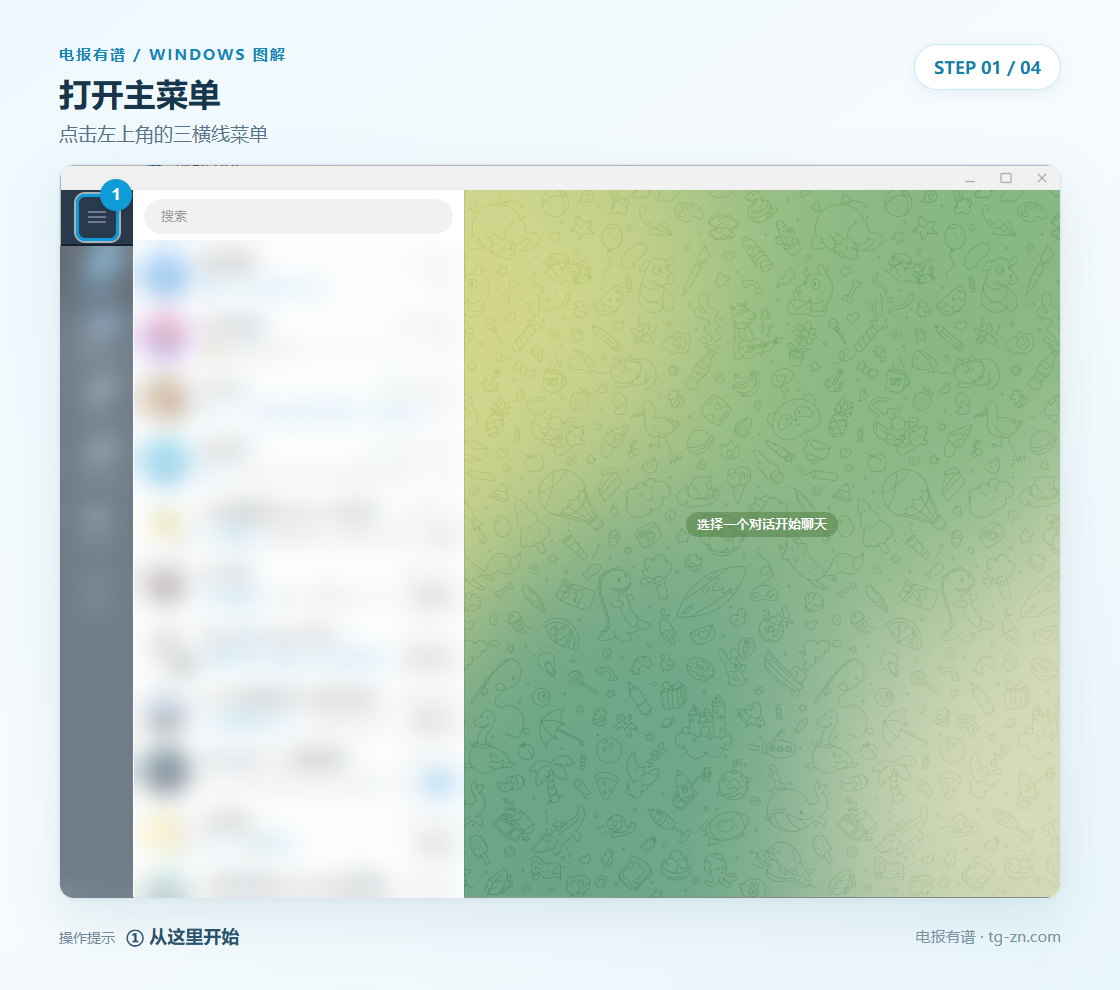
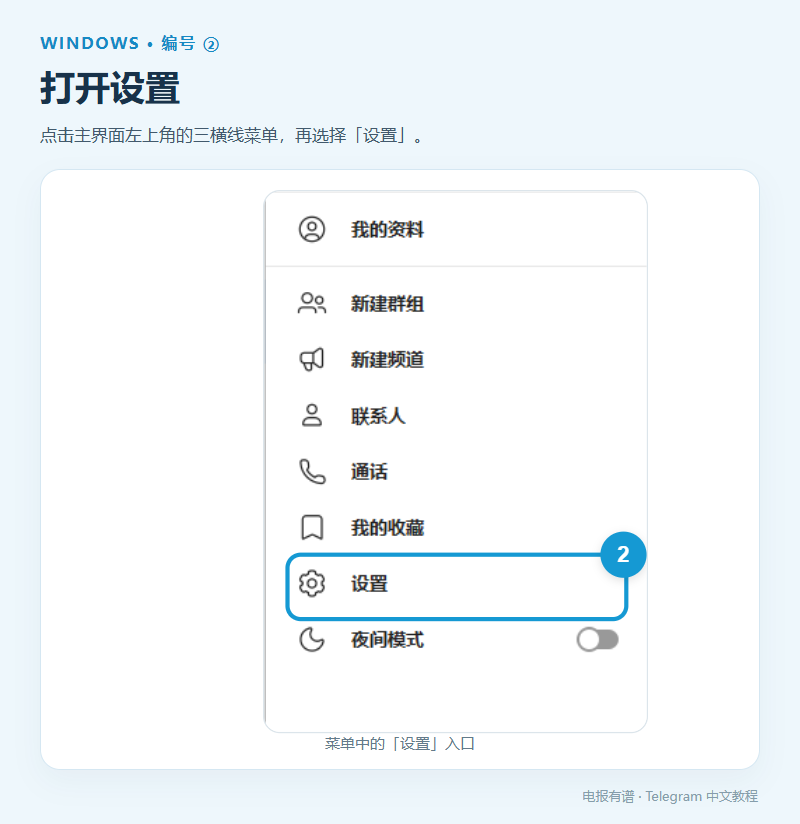
- 打开 Telegram Desktop,点击左上角的三横线菜单,选择“设置”。
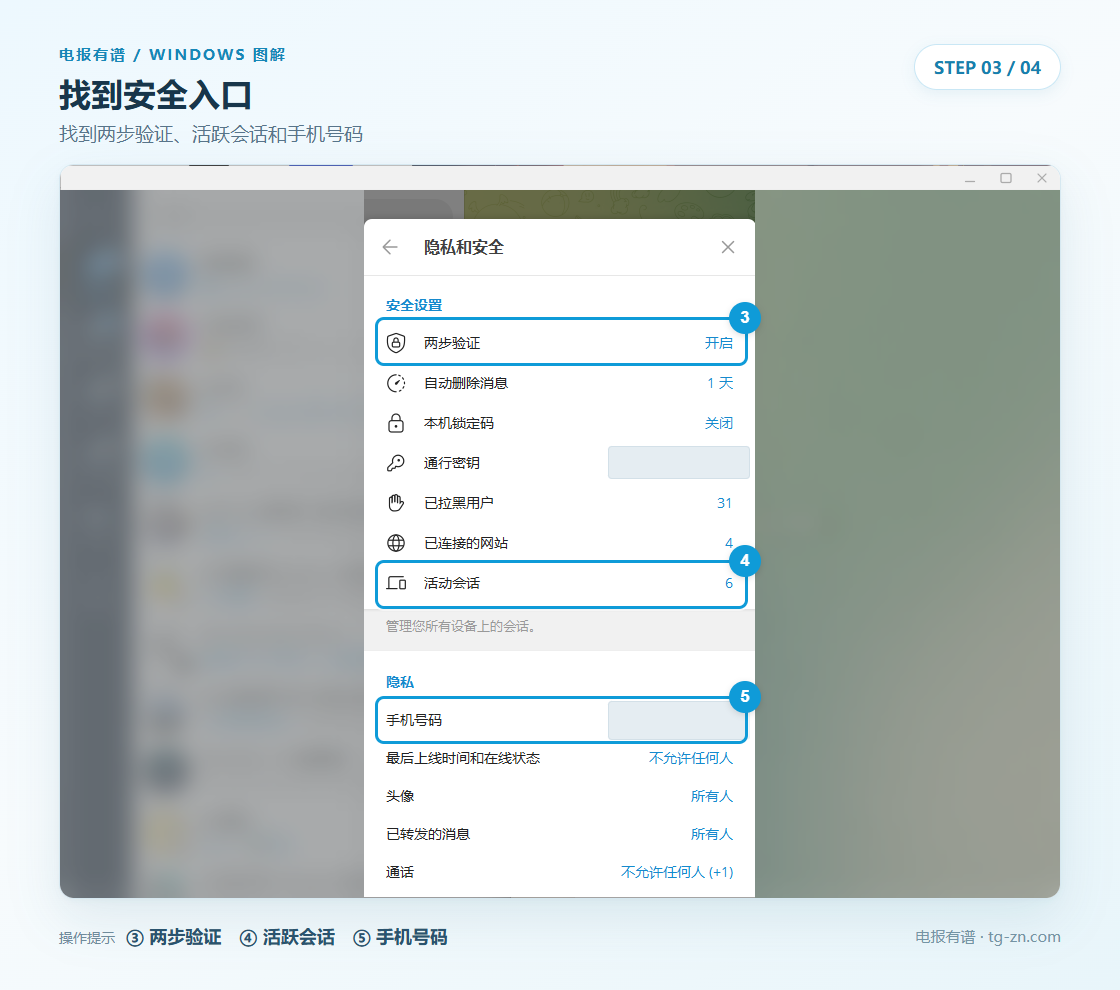
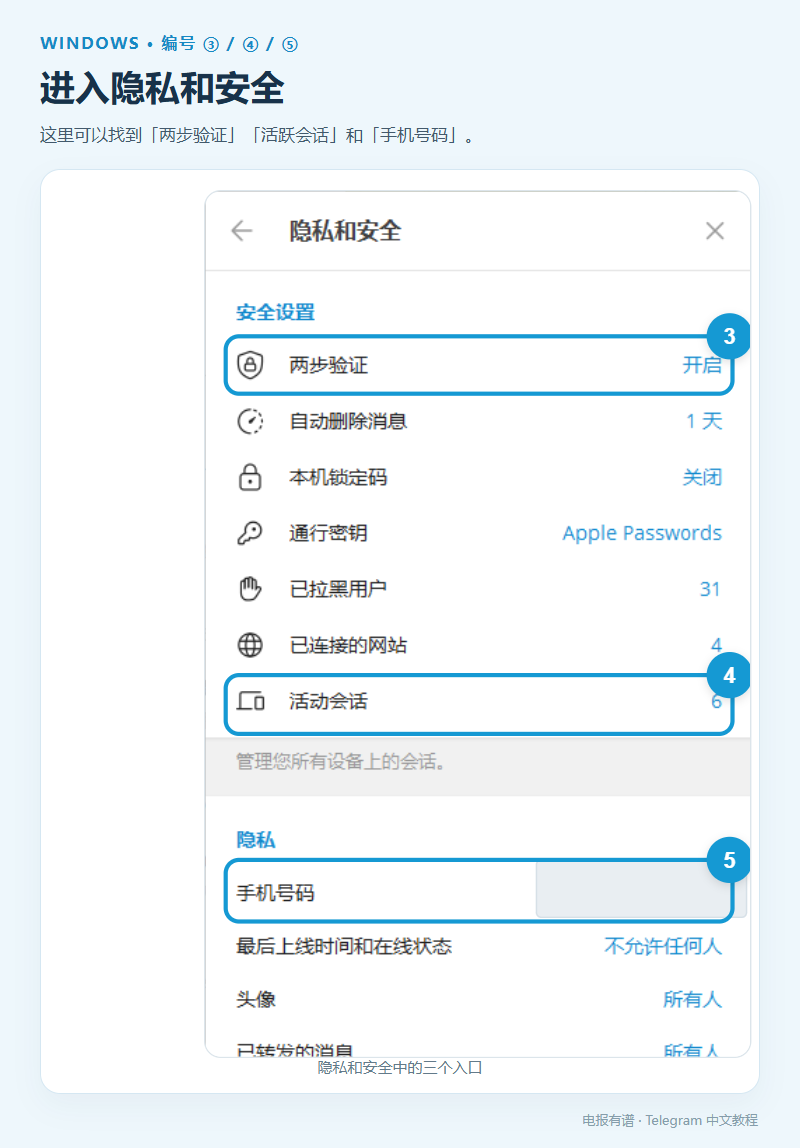
- 进入“隐私和安全”,在“安全设置”中点击“活跃会话”。
- 先辨认“此设备”,再核对下方“活跃设备”的名称和活动时间。如果发现可疑会话,先在可信设备上开启两步验证,再回来结束该会话。
Windows 图解:检查设备时按图中的 ① → ② → ④ → ⑥ → ⑦ 操作;③“两步验证”和⑤“手机号码”对应本文后两节。点击图片可查看原尺寸,局部放大图可在各图下方展开。
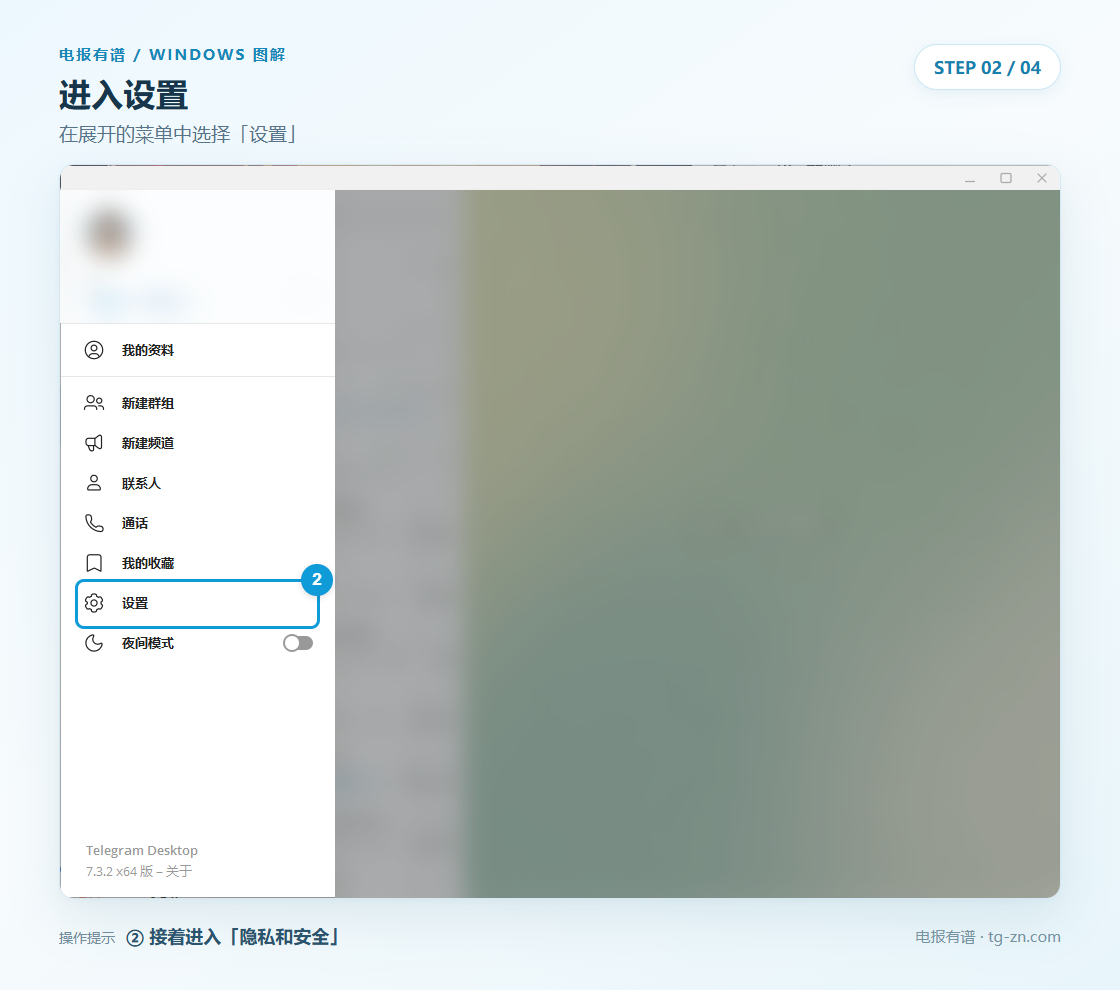
放大查看:“设置”入口
放大查看:三个设置入口
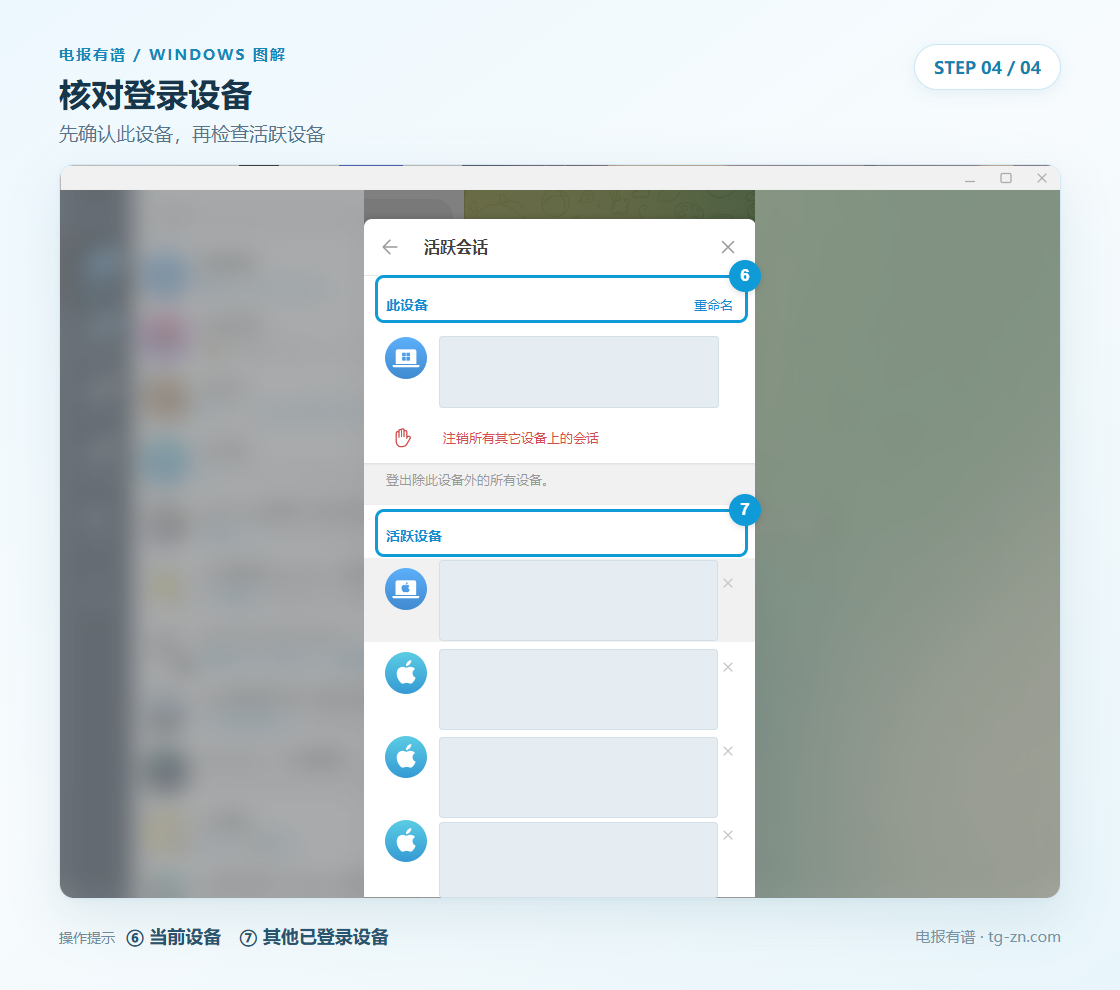
放大查看:会话列表
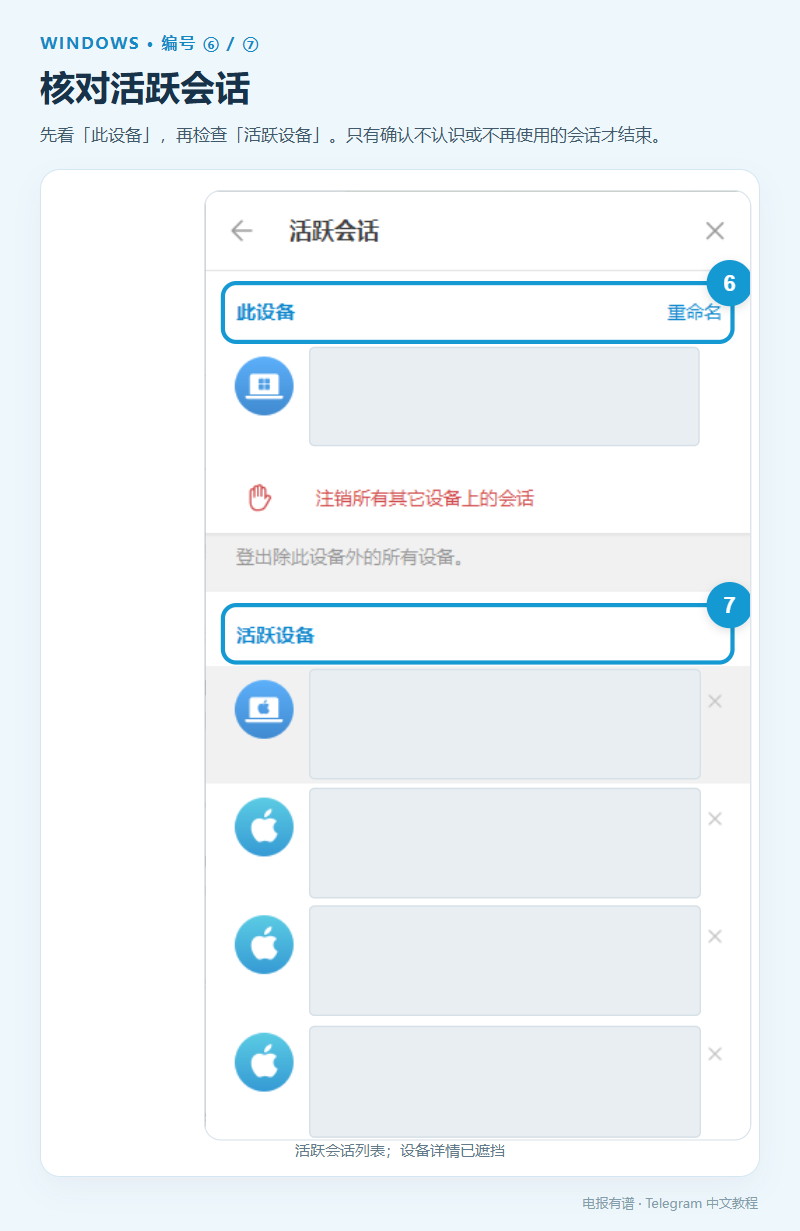
macOS:如果使用跨平台的 Telegram Desktop,可参照上面的 Windows 路径;原生 macOS 客户端的界面可能不同,请在“设置”中查找“设备”或“隐私与安全 → 活跃会话”。
操作前先确认自己仍能从当前设备进入账号。若发现可疑会话,先完成下一步的两步验证,再返回会话列表结束异常会话,并确认关联的手机号仍由自己控制。
第二步:开启两步验证
两步验证会在新设备登录时增加一层密码保护。Telegram 将其放在“设置 → 隐私与安全 → 两步验证”。这项密码应与邮箱、其他网站使用的密码不同。官方 FAQ建议设置恢复邮箱,以便忘记密码时尝试恢复访问。
iPhone、Android、Windows 与 macOS
- 进入 Telegram“设置 → 隐私与安全”。
- 打开“两步验证”,按应用提示设置一个独立密码。
- 添加自己能长期访问的恢复邮箱,并完成应用要求的邮箱验证。恢复邮箱本身也应使用强密码与两步验证。
- 返回设置页,确认“两步验证”显示为已开启。
Windows 截图对应的入口:左上角三横线菜单 → 设置 → 隐私和安全 → 两步验证。该界面右侧显示“开启”时,表示当前账号已启用。iPhone、Android 与 macOS 请按各自客户端中的同名设置查找。
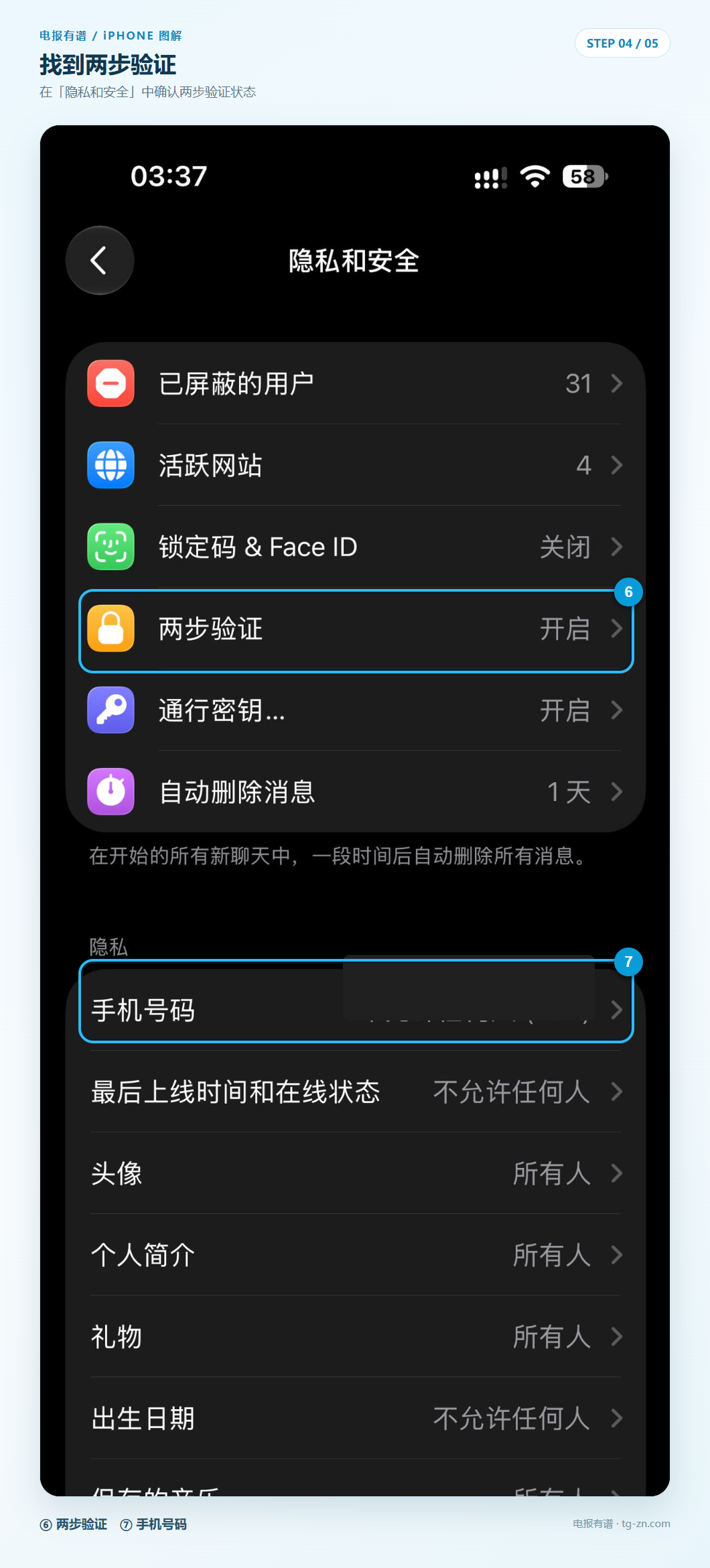
注意:不要把密码、验证码或恢复邮件中的链接发给他人,也不要把这些内容拍进教程截图。两步验证密码忘记后,恢复方式取决于你当时的账号设置;不要跳过恢复邮箱这一步。
第三步:调整手机号可见范围
打开“设置 → 隐私与安全 → 手机号码”,查看“谁可以看到我的手机号码”以及页面上其他与手机号有关的选项。你可以按自己的需要选择允许范围,并检查是否设置了例外联系人。Telegram 官方 FAQ特别提醒:已经知道并在通讯录中保存你号码的人,仍可能看到你的号码;调整可见范围并不能让已知号码消失。
iPhone、Android、Windows 与 macOS
- 进入 Telegram“设置 → 隐私与安全 → 手机号码”。
- 查看当前的可见范围。希望减少公开范围时,可选择更严格的选项;如果仍需让通讯录联系人看到号码,则按自己的需要保留相应范围。
- 检查“始终允许”“永不允许”等例外名单,以及“谁可以通过号码找到我”等相关设置(若当前版本提供)。
- 返回上一页,再次进入“手机号码”确认设置已保存。
Windows 截图对应的入口:左上角三横线菜单 → 设置 → 隐私和安全 → 手机号码。点击“手机号码”后,再检查可见范围、例外名单及通过号码找到你的设置。
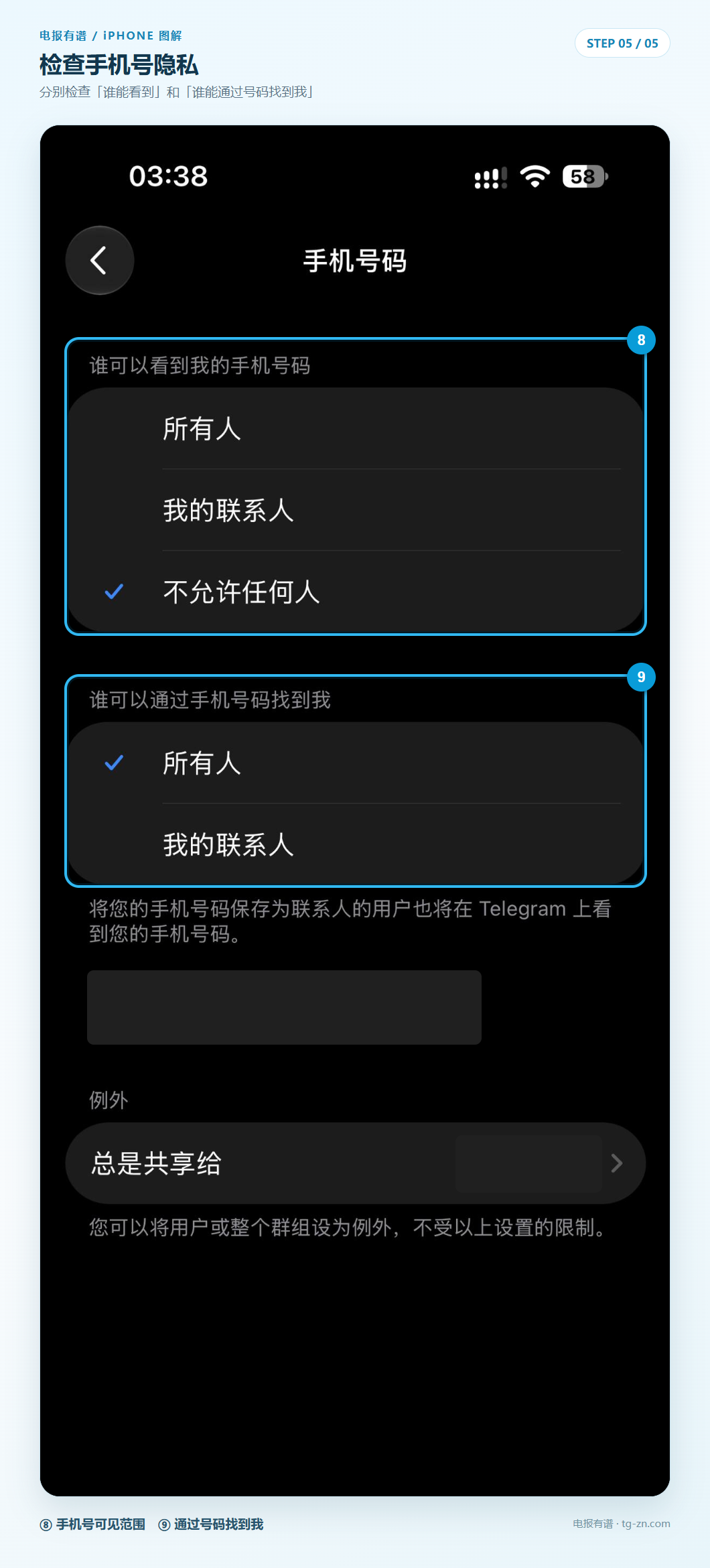
完成后,再检查一项本机保护
两步验证主要保护新设备登录;如果别人能直接拿到你已解锁的手机或电脑,还需要设备本身的锁屏保护。Telegram 也提供应用锁定密码,可在“设置 → 隐私与安全”中查看。不要把应用锁密码与两步验证密码混为一谈。
常见问题
发现不认识的设备,该怎么办?
在可信设备上开启两步验证,结束不认识的会话,并确认自己仍能控制与 Telegram 账号关联的手机号。若手机遗失,尽快联系运营商处理 SIM 卡;具体处置可参考 Telegram 官方 FAQ 的设备遗失说明。
开启两步验证后,还要保留恢复邮箱吗?
建议保留一个自己能安全访问的恢复邮箱,并保护好该邮箱。Telegram 的说明指出,恢复邮箱可在忘记两步验证密码时帮助恢复访问。
把手机号可见范围设为“无人”,是不是谁都看不到?
不是。Telegram 说明,已经知道并保存你号码的人仍可能看到它。还应检查当前页面中的例外规则和“通过号码找到我”等选项。
下一步可阅读《Telegram 官方下载与安装指南》和《Telegram 怎么设置中文?》。资料核对:Telegram 官方 FAQ。更新于 2026 年 10 月。电报有谱为独立教程站,与 Telegram 官方无隶属关系。